Windows VDS nedir?
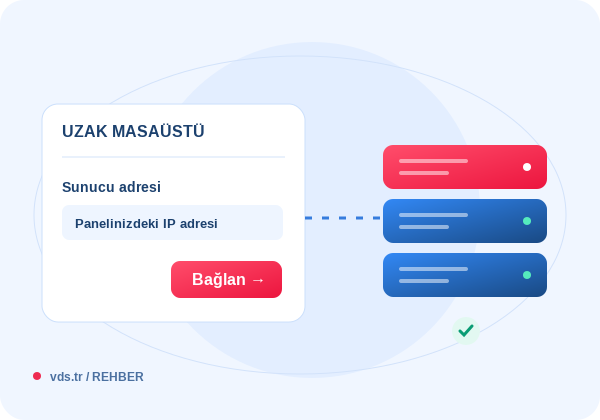
Windows VDS, uygulamalarınızı uzak bir sunucudaki Windows ortamında çalıştırmanızı sağlar. RDP ise bu masaüstüne bağlanmak için kullanılan erişim yöntemidir. Kendi bilgisayarınızdan uzak ekrana bağlanıp sunucuda kurulu uygulamayla çalışabilirsiniz. Bilgisayarınız ile sunucu ayrı sistemlerdir; dosya ve uygulamaların nerede tutulduğunu bilerek ilerleyin.
Muhasebe ve günlük iş uygulamaları
Muhasebe, ERP, backoffice ve geliştirme uygulamaları için merkezi bir çalışma ortamı oluşturulabilir. Kullanacağınız yazılımın sunucu ortamını desteklediğini doğrulayın. Paket kaynaklarını uygulamanın gereksinimi ve eşzamanlı yüküne göre seçin. Bir Windows VDS paketi, tüm ticari yazılımlar için lisans hakkı veya sınırsız eşzamanlı kullanıcı erişimi sağlamaz.
Bağlanmadan önce hazırlık
Windows VDS’ye adım adım RDP bağlantısı →
Hizmet kurulduktan sonra panelde paylaşılan erişim bilgilerini kullanın. Sunucu adresi, kullanıcı adı ve doğru parola gerekir. Bağlantı uygulamanızda hedef sunucuyu seçerken adresi dikkatle kontrol edin; beklenmeyen bağlantı ve kimlik uyarılarını incelemeden geçmeyin. vds.tr masaüstü seçenekleri trial Windows kurulumla sunulur; Windows lisansı pakete dahil değildir.
Uzaktan erişimi koruyun
Güçlü ve benzersiz parola, güncel sistem ve sınırlı erişim kuralları kullanın. Yönetim bağlantısını herkese açık bırakmak yerine ihtiyacınıza uygun VPN ve özel ağ seçeneğini değerlendirin. İzin verilen kullanıcıları düzenli kontrol edin ve işten ayrılan kişilerin erişimini kapatın. Sunucuda veri tutulması ayrıca yedekleme planı yapma ihtiyacını ortadan kaldırmaz.
Örnek: muhasebeye farklı yerlerden erişmek
Ofiste ve seyahatte aynı muhasebe uygulamasıyla çalışmak istediğinizde uygulamanın desteklediği merkezi kurulum modelini öğrenin. Yetkili kişiler için ayrı erişim düzeni oluşturun; herkesin aynı parolayı paylaşmasını normal çalışma yöntemi haline getirmeyin. Eşzamanlı kullanım ve uygulama lisansını yazılım sağlayıcınızla doğrulayın. İnternet bağlantısı kesildiğinde uzak çalışma deneyiminizin etkileneceğini de hesaba katın. Kurulumdan sonra rapor açma, kayıt oluşturma ve dışa aktarma gibi günlük işlemleri deneyin. Güvenli erişim için VPN veya özel ağ gerekiyorsa bunu sunucu seçiminden ayrı bırakmadan değerlendirin.
RDP bağlantısında sorun yaşamamak için hazırlık
Bağlantı kurmak için sunucunun erişilebilir olması, uzak masaüstü ayarlarının uygun olması ve hesabınızın bağlantı yetkisi bulunması gerekir. Yanlış adres veya kullanıcı bilgisi bağlantı hatasına neden olabilir. Önce paneldeki bilgileri kontrol edin; art arda rastgele ayar değiştirmek yerine hatanın bağlantıdan mı, yetkiden mi yoksa uygulamadan mı kaynaklandığını ayırın. Hassas bilgileri destek talebinde açıkça paylaşmayın.
Çalışma ortamınızı ilk günden düzenlemek sonraki işleri kolaylaştırır. Dosyaların hangi klasörde tutulacağını, kimlerin hangi uygulamaları kullanacağını ve yedekleme düzenini belirleyin. Yerel bilgisayarınızdan dosya veya yazıcı kullanma gibi ihtiyaçları test edin; bunların her istemci ve uygulamada aynı şekilde çalışacağını varsaymayın. Sunucuyu ekibe açmadan önce temel iş akışlarını deneyin. Uygulama ve erişim lisanslarının kapsamını ilgili sağlayıcılarla ayrıca doğrulayın.
Windows masaüstü VDS paketlerini karşılaştırın
Bu yazıyla ilgili seçenekleri güncel fiyatlarıyla inceleyin. Kaynakları kendi uygulamanızın ihtiyacına göre değerlendirin.
Güncel paketler ve fiyatlar yükleniyor…
Merak edilenler
Bilgisayarımı kapatırsam Windows VDS de kapanır mı?
Uzak masaüstü bağlantısını kapatmanız kendi başına sunucuyu kapatmak anlamına gelmez. Uygulamanın oturum kapandığında nasıl çalışacağı ise uygulama ve oturum ayarlarına bağlıdır.
Windows VDS ve RDP ile neler yapılır?
Windows VDS, uygulamalarınızı uzak bir sunucudaki Windows ortamında çalıştırmanızı sağlar. RDP ise bu masaüstüne bağlanmak için kullanılan erişim yöntemidir. Kendi bilgisayarınızdan uzak ekrana bağlanıp sunucuda kurulu uygulamayla çalışabilirsiniz. Bilgisayarınız ile sunucu ayrı sistemlerdir; dosya ve uygulamaların nerede tutulduğunu bilerek ilerleyin.
Güncel paketleri ve fiyatları nereden görebilirim?
İlgili ürün sayfasında canlı paketleri ve desteklenen ödeme dönemlerini karşılaştırabilirsiniz. Güncel fiyat ve uygunluk sipariş öncesinde yeniden kontrol edilir.
Kaynak ve kapsam
Microsoft: Uzak Masaüstü bağlantısı ve erişim gereksinimleri ↗
Bu rehber vds.tr Yayın Ekibi tarafından hizmet seçimine yardımcı olmak için hazırlanmıştır. Güncel ürün kapsamını ilgili hizmet sayfasında, hizmet sağlayıcısı ve yayın yöntemini kaynaklar sayfasında inceleyebilirsiniz. Kaynak seçimi ve güvenlik adımları uygulamanıza göre değişir.
VDS satın alma adımları · Veri merkezi altyapısı · Kurumsal e-posta