Bağlantı için hangi bilgiler gerekir?
Windows VDS’ye bağlanmadan önce sunucunun kurulumunun tamamlandığını müşteri panelinden kontrol edin. Sunucu adresi, yetkili kullanıcı adı ve parola gerekir. VPN veya özel ağ üzerinden erişim tanımlanmışsa bağlantı düzenini de öğrenin. Bu rehber mevcut sunucunuza erişim içindir; tek başına bir RDP uygulaması kurmak sunucu hizmeti oluşturmaz. Henüz sunucunuz yoksa Windows masaüstü VDS seçeneklerini inceleyebilirsiniz.
1. Adres ve erişim bilgilerini hazırlayın
Panelde sunucunuza ait erişim bilgilerini bulun. Adresi başka bir ürün veya eski sunucuyla karıştırmayın. Kullanıcı adını ve parolayı güvenli biçimde kullanın; ekran görüntülerinde veya açık mesajlarda paylaşmayın. Kurulum devam ediyorsa sunucunun hazır olmasını bekleyin. Erişim VPN üzerinden sınırlandırıldıysa uzak masaüstü denemesinden önce gerekli VPN bağlantısını kurun. Yanlış ağ üzerinden deneme yapmak bağlantı hatasına yol açabilir.
2. Uzak Masaüstü Bağlantısı’nı açın
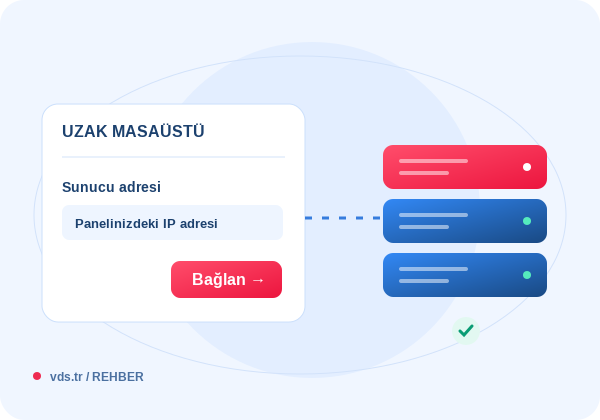
Windows bilgisayarınızda Başlat menüsünden Uzak Masaüstü Bağlantısı uygulamasını arayıp açın. Bilgisayar alanına panelinizde verilen sunucu adresini yazın ve Bağlan seçeneğiyle ilerleyin. Sizden istendiğinde doğru kullanıcı hesabını kullanın. Uygulamanın sürümüne göre ekran adları değişebilir. Başka bir cihaz veya işletim sisteminden bağlanacaksanız o cihazı destekleyen istemciyi ve kurulum belgelerini inceleyin.
3. Oturum bilgilerini ve hedefi kontrol edin
Kullanıcı adı ve parolayı girerken gereksiz boşluk, klavye düzeni veya kayıtlı eski parola gibi sorunlara dikkat edin. Bağlantı sırasında beklenmeyen bir kimlik ya da sertifika uyarısı çıkarsa hedef adresi doğrulamadan devam etmeyin. Parolayı tarayıcıya veya ortak kullanılan cihazlara kontrolsüz kaydetmeyin. Oturum açıldığında doğru sunucuda olduğunuzu ve çalışmak istediğiniz uygulamanın erişilebilir olduğunu kontrol edin.
Bağlanamıyorsanız sırayla neye bakmalısınız?
Önce kendi internet bağlantınızı ve paneldeki sunucu durumunu kontrol edin. Sonra adresi, kullanıcı bilgilerini ve varsa VPN bağlantısını inceleyin. Hata bağlantı kurulmadan mı yoksa oturum açılırken mi oluşuyor ayırın. Güvenlik duvarını bütünüyle kapatmak veya bağlantıyı herkese açmak yerine sorunun kaynağını belirleyin. Yetki ve ağ ayarlarını değiştirmek gerekiyorsa erişiminizi kaybetmemek için teknik destekle birlikte ilerleyin.
Bağlantıyı kapatmak ile sunucuyu kapatmak farklıdır
Uzak masaüstü penceresini kapatmanız sunucuyu doğrudan kapattığınız anlamına gelmez. Ancak uygulamanızın oturum kesildiğinde veya kullanıcı oturumu kapatıldığında nasıl davranacağı ayarlara ve yazılıma bağlıdır. Uzun sürecek bir görev çalıştırıyorsanız bu davranışı önceden test edin. Bilgisayarınız kapandığında her programın kesinlikle çalışmaya devam edeceği varsayımıyla iş planı yapmayın; uygulamanın çalışma biçimini doğrulayın.
Düzenli kullanım için erişimi planlayın
VPN ile sunucuya erişimi sınırlandırma rehberi →
Muhasebe, ERP ve backoffice gibi işlerde kullanıcıların hangi uygulamalara erişeceğini belirleyin. Ekip değiştiğinde izinleri gözden geçirin; güçlü ve benzersiz parolalar kullanın. Gerektiğinde özel VPN ve yerel ağ seçeneklerini değerlendirin. Dosyaların nerede tutulacağını ve yedekleme düzenini de planlayın. Windows trial kurulumu, Windows veya uygulama lisansının dahil olduğu anlamına gelmez; eşzamanlı kullanım koşullarını ayrıca kontrol edin.
Windows masaüstü VDS paketlerini karşılaştırın
Bu yazıyla ilgili seçenekleri güncel fiyatlarıyla inceleyin. Kaynakları kendi uygulamanızın ihtiyacına göre değerlendirin.
Güncel paketler ve fiyatlar yükleniyor…
Merak edilenler
RDP bağlantısı için VPN zorunlu mu?
Her bağlantıda zorunlu değildir. Sunucunun erişimi VPN ile sınırlandırılmışsa önce VPN bağlantısı gerekir. Kullanacağınız erişim yöntemini hizmetinizin ağ yapılandırmasına göre kontrol edin.
Windows VDS’ye nasıl bağlanılır? Adım adım RDP rehberi
Windows VDS’ye bağlanmadan önce sunucunun kurulumunun tamamlandığını müşteri panelinden kontrol edin. Sunucu adresi, yetkili kullanıcı adı ve parola gerekir. VPN veya özel ağ üzerinden erişim tanımlanmışsa bağlantı düzenini de öğrenin. Bu rehber mevcut sunucunuza erişim içindir; tek başına bir RDP uygulaması kurmak sunucu hizmeti oluşturmaz. Henüz sunucunuz yoksa Windows masaüstü VDS seçeneklerini inceleyebilirsiniz.
Güncel paketleri ve fiyatları nereden görebilirim?
İlgili ürün sayfasında canlı paketleri ve desteklenen ödeme dönemlerini karşılaştırabilirsiniz. Güncel fiyat ve uygunluk sipariş öncesinde yeniden kontrol edilir.
Kaynak ve kapsam
Microsoft: Uzak Masaüstü erişimi ve bağlantı adımları ↗
Bu rehber vds.tr Yayın Ekibi tarafından hizmet seçimine yardımcı olmak için hazırlanmıştır. Güncel ürün kapsamını ilgili hizmet sayfasında, hizmet sağlayıcısı ve yayın yöntemini kaynaklar sayfasında inceleyebilirsiniz. Kaynak seçimi ve güvenlik adımları uygulamanıza göre değişir.
VDS satın alma adımları · Veri merkezi altyapısı · Kurumsal e-posta